こんにちは。
スタジアムデイズ、運営者の「KEN」です。
2025-26シーズンを迎え、日本のNBA視聴環境は歴史的な転換点を迎えました。
長らく親しまれてきた楽天グループ(NBA Rakuten)による独占配信体制が終了し、新たにAmazon Prime Videoがメインの配信プラットフォームとして定着し始めています。
この巨大な変化に対し、「結局、いくら払えば何が見られるの?」「楽天の時と比べて高くなったの?安くなったの?」といった疑問や不安を抱えている方も多いのではないでしょうか。
特に、これまでは携帯キャリアの契約特典などで「実質無料」で楽しんでいた層にとっては、新たなサブスクリプション契約が必要になるのかどうかは死活問題です。
また、コアなファンにとっては、画質や遅延、解説陣の顔ぶれなど、視聴体験の質そのものがどう変わったのかも気になるところでしょう。
この記事では、Amazon Prime VideoでのNBA配信に関する複雑な料金体系や視聴プランの違い、そして学生だけが享受できる驚異的な割引制度まで、皆さんが知りたいポイントを徹底的に深掘りして解説します。
新しいプラットフォームへの移行は面倒に感じるかもしれませんが、この記事を読めば、あなたに最適な視聴スタイルが必ず見つかるはずです。
- Amazonプライム会員費(月額600円)だけで視聴できる「NBA on Prime」の具体的な試合範囲
- 全30チームの全試合を網羅する「NBA League Pass」の料金構造と経済的メリット
- 学生なら6か月間無料で利用できる「Prime Student」の活用法と登録条件
- 楽天モバイル特典終了後の市場変化と、Amazonならではの視聴体験の強み
\まずは30日無料お試し/

NBAのアマゾンプライム配信と料金プラン
2025-26シーズンから、NBAの視聴環境はAmazon Prime Videoを中心とした新しいエコシステムへと完全に移行しました。
ここでは、プライム会員特典として追加料金なしで楽しめる範囲や、熱狂的なファンのために用意されたリーグパスの詳細、そして若年層ファンを支援する学生プランなど、自分に合った視聴スタイルを確立するための基盤となる情報を詳しく解説していきます。
AmazonのNBA配信はいつから開始か
日本のNBAファンにとって、2025年10月は忘れられない「新しい夜明け」となりました。
AmazonはNBAとの間で、2025-26シーズンから2035-36シーズンまでの11年間にわたる長期的なグローバルメディア権利契約を締結し、2025年10月のシーズン開幕に合わせて本格的なライブ配信サービスをスタートさせました。(出典:Amazon MGM Studios『Prime Video and the NBA Announce 11-Year Rights Agreement』)
この契約の最大の意義は、その「期間の長さ」にあります。
過去、日本のNBA配信権はテレビ局や配信事業者の間で数年単位で移り変わり、そのたびにファンは契約サービスの変更や視聴習慣の見直しを迫られてきました。
しかし、Amazonが11年という長期契約を結んだことで、少なくとも今後10年以上は「NBAを見るならAmazonを開けばいい」という安定した環境が約束されたのです。
配信はプレシーズンのエキシビションマッチから順次開始され、レギュラーシーズン、オールスターウィークエンド、ポストシーズンのプレーイン・トーナメント、プレーオフ、そしてNBAファイナルに至るまで、シーズン全体を通して途切れることなく提供されています。
特に、開幕戦やクリスマスゲーム、そして新設されたシーズン中のトーナメント「エミレーツNBAカップ」などの注目イベントは、Amazonが持つ世界最高峰のクラウドサーバー基盤(AWS)によって支えられており、アクセスが集中するビッグマッチでも画質が低下しにくく、遅延の少ない快適な視聴体験が実現されています。
2036年までプラットフォームが変わらないということは、お気に入りの試合を「ウォッチリスト」に入れたり、視聴履歴に基づいたレコメンデーション機能が育ったりと、使い込むほどに自分だけの快適なNBA観戦環境が構築されていくことを意味します。もう数年ごとの「引越し」に悩む必要はありません。

プライム会員なら追加料金なしで無料視聴
多くのライトファンや、「とりあえず話題の試合だけチェックしたい」という方が最も気にされているのが、「Amazonプライム会員費だけで一体どこまで見られるのか」という点でしょう。
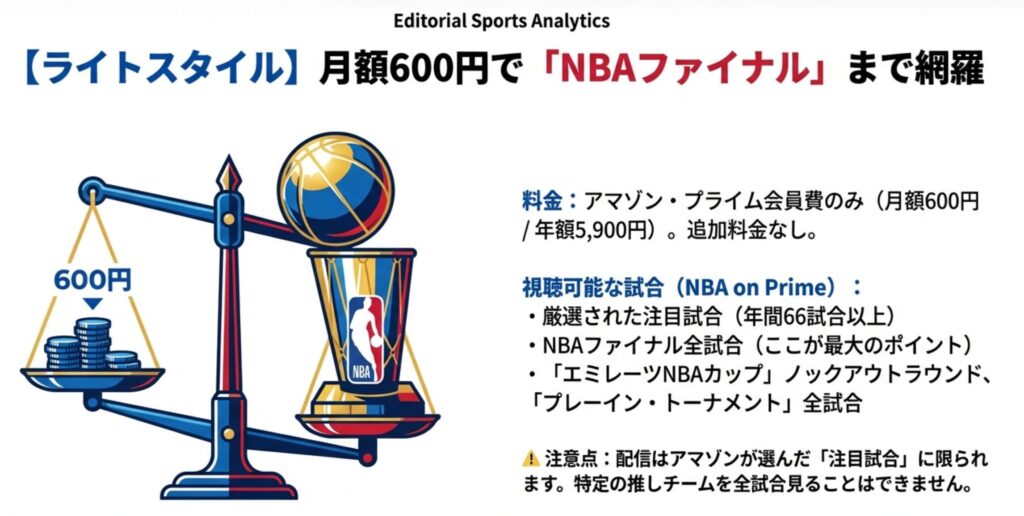
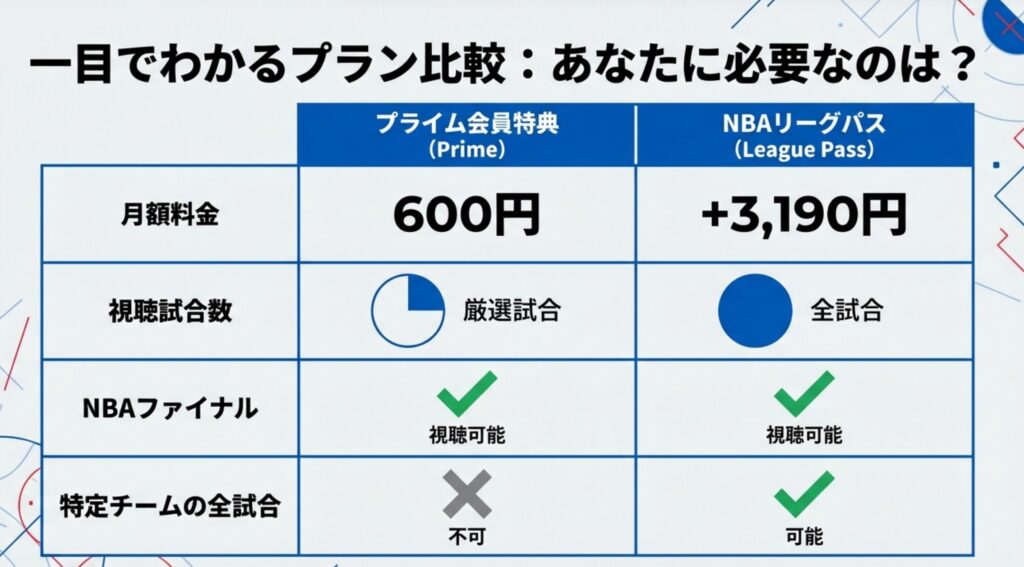
結論から申し上げますと、Amazonプライム会員(月額600円または年額5,900円)であれば、「NBA on Prime」というパッケージに含まれる厳選された注目試合を、追加料金一切なしで視聴することが可能です。
この「NBA on Prime」のラインナップは非常に豪華です。
具体的には、レギュラーシーズン中の注目カードが年間約66試合から67試合配信されます。
さらに特筆すべきは、シーズン中のトーナメント戦である「エミレーツNBAカップ」のノックアウトラウンド(準々決勝以降)や、プレーオフ進出をかけた熱戦「プレーイン・トーナメント」の全試合が含まれている点です。
そして何より衝撃的なのが、NBAファイナルの全試合がプライム会員特典に含まれている(※契約期間中の6回)ことです。
これまでの常識では、ファイナルのようなドル箱コンテンツは高額な有料プラン限定であることが一般的でしたが、Amazonはその壁を打ち破りました。
ただし、注意点もあります。
配信されるのはあくまでAmazon側がセレクトした「注目試合」に限られます。そのため、「応援している特定のチーム(例えば八村塁選手のレイカーズや、河村勇輝選手の所属チームなど)の試合を毎試合欠かさず見たい」というニーズには、必ずしも応えられない場合があります。
自分の推しチームが全国放送の人気カードでない場合、プライム特典だけでは数試合しか見られない可能性もあるのです。
あくまで「広く浅く楽しみたい層」にとっての最強のコスパプランであると理解しておきましょう。
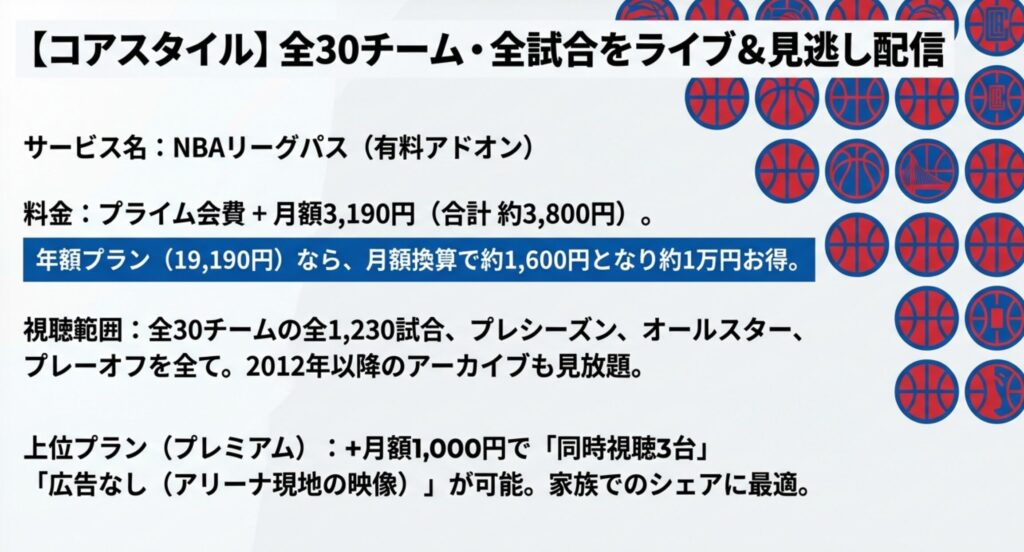
リーグパスで見れる全試合と月額料金
「推しのチームの試合は1秒たりとも見逃したくない」「全30チームの戦術や若手選手の成長を細かくチェックしたい」という熱心なNBAファンにとって、プライム会員特典の試合数では物足りないのが正直なところでしょう。
そんなコアファンのために用意されているのが、Prime Videoチャンネル内の有料アドオン「NBA League Pass」です。
このチャンネルを追加契約することで、プレシーズンの調整試合から、レギュラーシーズン全1,230試合、そしてポストシーズンの全試合に至るまで、文字通りNBAのすべてをライブおよびオンデマンドで視聴できるようになります。
自宅のテレビでも、移動中のスマホでも、いつでもどこでもNBAの世界に没入できる環境が整います。
| プラン名 | 月額料金(税込) | 年額料金(税込) | 視聴可能範囲・特徴 |
|---|---|---|---|
| Amazonプライム会員 (NBA on Prime) | 600円 | 5,900円 (実質月額492円) | ・注目試合(年66試合以上) ・NBAカップ、プレーイン全試合 ・ファイナル全試合 ・映画、配送特典なども含む |
| NBA League Pass (アドオン契約) | 3,190円 | 19,190円 (実質月額約1,600円) | ・全30チーム全試合LIVE&見逃し ・2012年以降のアーカイブ視聴 ・日本語実況(主要試合) ・同時視聴1台 |
| NBA League Pass Premium (アドオン契約) | 4,190円 | 25,190円 | ・全試合視聴 ・同時視聴3台まで可能 ・広告なし(現地アリーナ映像) ・オフライン再生対応 |
| NBA Team Pass (アドオン契約) | 2,890円 | 17,390円 | ・指定した1チームの全試合のみ ・他チームの試合は視聴不可 |
料金設定を詳しく見てみると、経済的な合理性が浮かび上がってきます。
NBAのシーズンは10月から翌年6月まで約9か月間続きます。
もし月額プラン(3,190円)で9か月間契約し続けると、合計で28,710円かかります。
一方で、最初から年額プラン(19,190円)を選んでおけば、月額換算で約1,600円程度までコストを抑えることができ、差額は約1万円にもなります。
現地の臨場感をそのまま味わいたい方や、家族や友人とアカウントをシェアして同時視聴したい方には、このPremiumプランが最適解となるでしょう。
\まずは30日無料お試し/
学生ならPrime Studentで安く見る
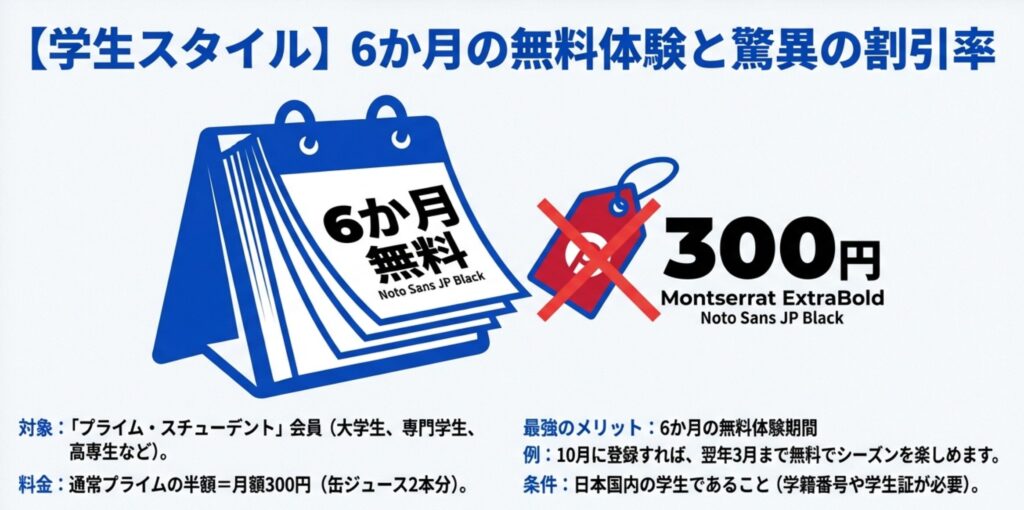
もしあなたが現在、大学、大学院、短期大学、専門学校、高等専門学校に在籍している学生であるなら、迷わず「Prime Student」を利用すべきです。
これは通常のプライム会員特典を半額(月額300円、年額2,950円)で利用できる学生限定プログラムですが、NBA視聴という観点において、これほど恵まれた条件は他に存在しません。
Prime Student会員も、通常のプライム会員と全く同じ条件で「NBA on Prime」の対象試合を追加料金なしで視聴できます。
つまり、月額たったの300円(缶ジュース2本分程度)で、レギュラーシーズンの好カードやNBAファイナルが見放題になるのです。
これは、日本のスポーツ配信市場全体を見渡しても、圧倒的な最安値と言えるでしょう。
さらに驚くべきは、6か月間という異例の長期間無料体験が用意されている点です。
例えば、シーズンが開幕する10月に無料体験に登録すれば、翌年の3月まで、シーズンの大半を完全に無料で楽しむことができてしまいます。
無料期間終了後も月額300円という低価格が続くため、学生のお財布に極めて優しい設計になっています。
- 日本国内にある大学、大学院、短大、専門学校、高専の学生であること(高校生は対象外ですが、高専生は対象です)。
- 有効な学籍番号、学生証、または学校発行のメールアドレス(.ac.jpなど)を持っていること。
- Amazonアカウントにクレジットカード、デビットカード、または携帯決済などの支払い方法を登録できること(親権者の同意があれば親のカードでも可)。
登録時には、学生であることを証明するための認証プロセスがありますが、通常は数分で完了します。
この特権を利用しない手はありません。
若い世代のファンにとって、Prime StudentはNBAへの最高の入り口となるはずです。
\まずは30日無料お試し/
楽天とAmazonの配信内容と料金比較
長年NBAの独占配信を担ってきた楽天(NBA Rakuten)と、現在のAmazon Prime Videoでは、サービス内容や料金体系に明確な違いがあります。
かつて楽天モバイルの「Rakuten最強プラン」契約者が享受していた「追加料金なしで全試合見放題」という破格の特典と比較すると、Amazonへの移行によって「全試合無料」という選択肢は市場から消滅しました。
しかし、視点を変えれば、Amazonへの移行は「ライト層への門戸開放」を意味します。
楽天時代、NBAをしっかり楽しむためには月額4,500円程度のリーグパス契約が事実上の必須条件となっており、月額料金のハードルが高いと感じていたファンも少なくありませんでした。
対してAmazonでは、「月額600円(プライム会費)で主要な試合が見られる」という、極めて低いエントリーラインが設定されました。
これにより、これまでNBAに触れてこなかった層が、映画や買い物のついでにバスケットボール観戦を始めるきっかけが生まれています。
また、インフラ面での違いも顕著です。
Amazonは世界最大のクラウド事業者でもあり、その配信安定性は折り紙付きです。
特にFire TV Stickなどのデバイスを用いたテレビ視聴時の操作性や画質は非常に評価が高く、アプリの起動から視聴開始までのスムーズさは、日常的に利用する上で大きなストレス軽減につながります。
「通信キャリアの特典」から「巨大プラットフォームの標準機能」へ。
この変化は、NBAがより日常的なエンターテインメントとして日本に定着するための重要なステップと言えるでしょう。
\まずは30日無料お試し/
アマゾンプライムのNBA配信料金と登録法
ここからは、実際にAmazon Prime VideoでNBA視聴をスタートさせるための具体的な手順や、快適な視聴環境を整えるための設定、そして無料体験を賢く利用して無駄な出費を防ぐ方法について、初心者の方にもわかりやすくステップバイステップで解説していきます。
視聴登録の方法と対応デバイス
Amazon Prime VideoでNBAを見るための手続きは、非常にシンプルかつ直感的です。
すでにAmazonプライム会員の方であれば、新たなアプリをインストールする必要すらありません。
普段映画やアニメを見ている「Prime Video」アプリを開き、検索窓に「NBA」と入力するか、スポーツチャンネルのカテゴリから「NBA」を選択するだけで、すぐにライブ配信やハイライト映像にアクセスできます。
まだプライム会員でない方は、まずAmazon公式サイトからプライム会員登録(30日間無料)を行います。
その上で、全試合を見たい場合は、Prime Video内のチャンネルストアから「NBA League Pass」を選択し、追加の登録ボタンをクリックします。
Amazonに登録済みの決済情報(クレジットカードや携帯決済)がそのまま使われるため、面倒な住所入力やカード情報の再入力は不要です。
対応デバイスのエコシステムもAmazonの強みです。
- スマートフォン・タブレット:iOS(iPhone/iPad)、Android、Fireタブレットなど、ほぼ全てのモバイル端末に対応。通勤・通学中の視聴に最適です。
- PC:Google Chrome、Safari、Microsoft Edge、Firefoxなどの主要ブラウザで、高画質視聴が可能です。仕事の休憩中やサブモニターでの「ながら見」にも向いています。
- リビングルームデバイス:Fire TV Stick、Fire TV Cube、Echo Showシリーズ、スマートTV(Sony Bravia、Panasonic Viera、LG、Samsungなど)、Apple TV、Chromecast、PlayStation 4/5、Xboxシリーズなど。
特にFire TV Stickシリーズとの親和性は抜群です。
リモコンのマイクボタンを押して「アレクサ、NBAを見せて」と話しかけるだけで、最新の試合一覧が画面に表示されます。
大画面テレビでの視聴は、選手の表情や汗、会場の熱気まで伝わってくるため、NBAの醍醐味を味わうにはベストな選択肢と言えます。
試合が見れない時の対処法と画質設定
いざ試合を見ようとした時に、「再生エラーが出る」「画面が真っ暗になる」「カクカクして止まる」といったトラブルが発生すると焦ってしまいますよね。
そんな時は、以下のチェックリストを確認してみてください。
- 契約経路の勘違い:よくあるのが、「NBA公式アプリ(Rakuten IDやNBA ID)」で購入したリーグパスで、Amazon Prime Videoを見ようとしているケースです。これらは別々のプラットフォーム扱いとなるため、Amazonで見るにはAmazon内でチャンネル契約(アドオン購入)をする必要があります。
- アカウントの切り替えミス:家族でAmazonを利用している場合、プライム会員登録をしていない家族のアカウントでログインしてしまっていることがあります。画面右上のプロフィールアイコンから、正しいアカウントに切り替えてください。
- 同時視聴制限:通常のリーグパスは1アカウントにつき1デバイスまでしか同時視聴できません。誰か別の家族がスマホで見ていると、テレビでは再生できない場合があります。これを解消するには、同時視聴が3台まで可能な「Premium」プランへのアップグレードを検討しましょう。
画質に関しては、Amazonの「適応型ビットレート」技術により、通信速度に合わせて自動的に最適化されます。
しかし、モバイル通信などでデータ量を節約したい場合は、設定メニューから画質を手動で変更することも可能です。
「データセーバー(低画質)」「標準」「高画質」「最高画質」の4段階から選べるため、Wi-Fi環境下では常に「最高画質」を選び、外出先では「データセーバー」にするなど、状況に応じた使い分けが推奨されます。
見逃し配信や録画機能の活用法
日本のNBAファンにとって最大の敵は、北米との「時差」です。
多くの試合は日本時間の午前8時から午後2時頃に行われるため、平日は仕事や学校でリアルタイム視聴が難しいのが現実です。
すべての試合は、ライブ配信終了直後から自動的に「見逃し配信(アーカイブ)」として保存され、いつでも好きな時に最初から再生することが可能です。
アーカイブの公開スピードも非常に早く、試合終了から数分後には視聴可能になるケースがほとんどです。
また、非常に重要なのが「スコア非表示(ネタバレ防止)機能」です。
設定でこの機能をオンにしておけば、アプリを開いた際に試合結果のスコアが隠された状態で表示されます。
「朝起きて、SNSやニュースを見ずにアプリを開き、結果を知らない状態でドキドキしながら観戦する」という、ライブ視聴と変わらない興奮を体験できるのです。
この機能は、時差のある日本でNBAを楽しむための必須機能と言えるでしょう。

無料体験の注意点と解約方法の手順
Amazon Prime VideoでのNBA視聴には、複数の「入り口」があり、それぞれに無料体験期間が設けられています。
これらを戦略的に利用することで、コストを抑えながらサービスを試すことができます。
- Amazonプライム会員:30日間の無料体験(NBA on Prime対象試合が見放題)
- Prime Student:6か月間の無料体験(学生限定)
- NBA League Pass(アドオン):通常7日間(キャンペーン時には14日間などの場合もあり)の無料体験
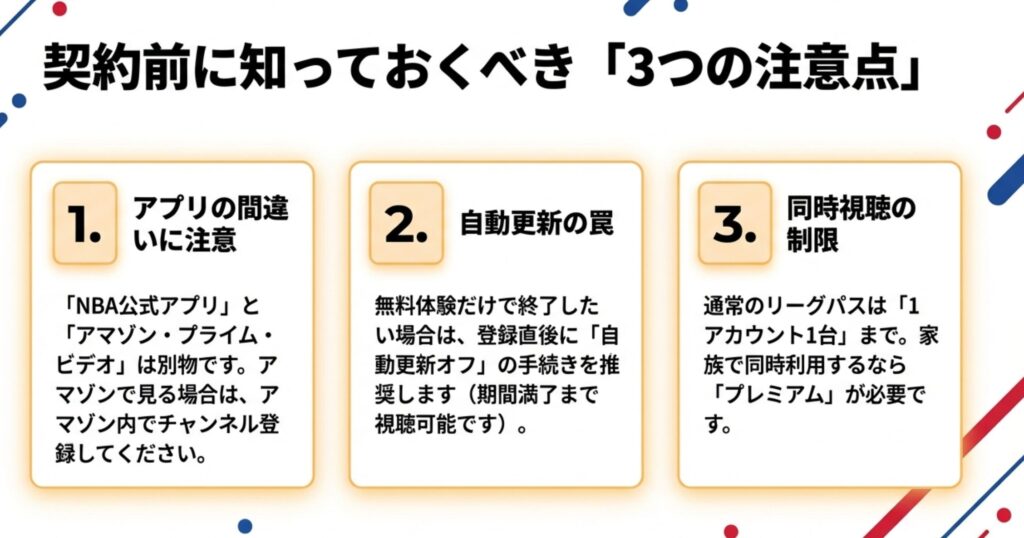
ここで最も注意すべき点は、「無料期間終了後の自動更新」です。
解約手続きを行わないまま無料期間が過ぎると、自動的に有料プランへ移行し、登録しているクレジットカードに課金されてしまいます。
これを防ぐためのテクニックとして、「登録直後に解約手続き(自動更新のオフ)をしておく」ことを強くおすすめします。
Amazonのシステムでは、解約手続きを完了させても、本来の無料期間が満了するまではサービスを利用し続けることができます。
つまり、「とりあえず7日間だけ試したい」と思ったら、登録したその足で解約ページへ行き、キャンセル処理をしてしまえば良いのです。
これで「解約を忘れて課金されてしまった!」という悲劇を確実に防げます。
解約手順は以下の通りです。
1. Amazon公式サイトの「アカウント&リスト」をクリック
2. 「メンバーシップおよび購読」を選択
3. 一覧から「NBA League Pass」を探し、「定期購入をキャンセルする」をクリック
4. 画面の指示に従って終了日を確認し、確定させる
NBAのアマゾンプライム配信料金まとめ
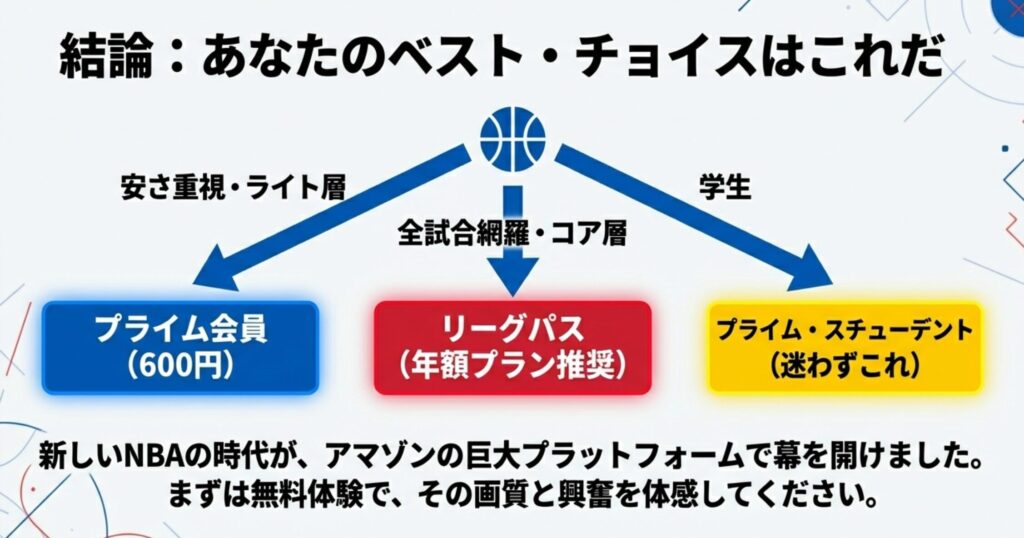
最後に、Amazon Prime VideoでのNBA視聴にかかる料金と、それぞれのプランに向いている人の特徴を整理します。
2025-26シーズン、あなたのライフスタイルに最適なプランはどれでしょうか。
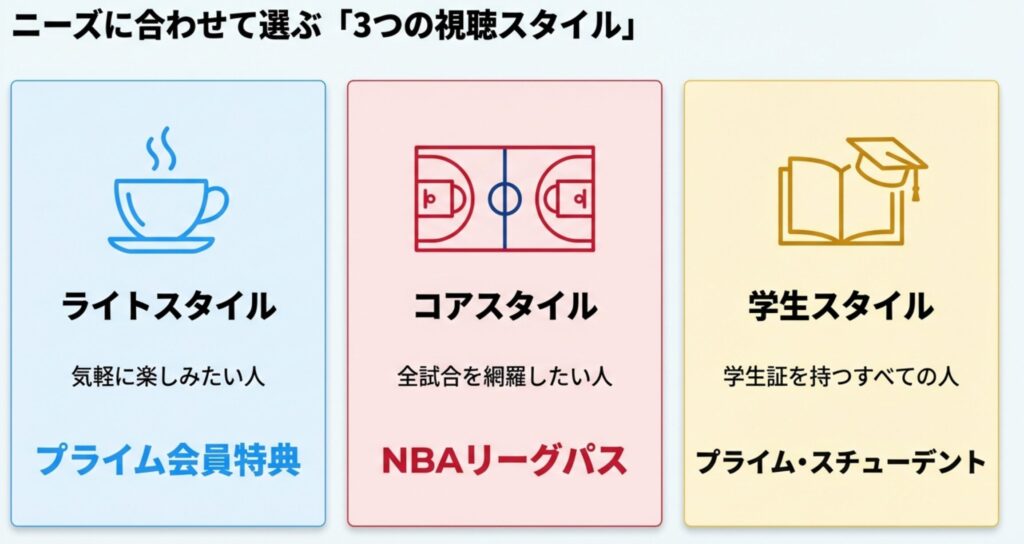
- とにかく安く、話題についていきたい人:
Amazonプライム会員(月額600円)
→ 週末の注目試合、NBAカップ、そしてファイナル全試合が見られるだけで十分元が取れます。映画や配送特典もついてくるため、生活全体のコスパが向上します。 - 全チーム・全試合を徹底的に楽しみたい人:
プライム会員 + NBA League Pass(合計月額3,790円〜)
→ 月額約3,800円で世界最高峰のリーグを全て網羅できます。年額プランにすればさらにお得に。コアファンなら迷わずこれ一択です。 - 学生の人:
Prime Student(月額300円・6か月無料)
→ 利用しない理由が見当たりません。圧倒的最安値でNBAの世界に飛び込めます。浮いたお金でグッズを買ったり、友人と食事に行ったりできます。
Amazonという巨大なプラットフォームで幕を開けた、新しいNBAの時代。
まずは無料体験などを賢く活用して、その画質の良さや使い勝手を体感してみてください。
きっと、毎日の生活に「NBAのある興奮」が戻ってくるはずです。
\まずは30日無料お試し/