こんにちは。
スタジアムデイズ、運営者の「KEN」です。
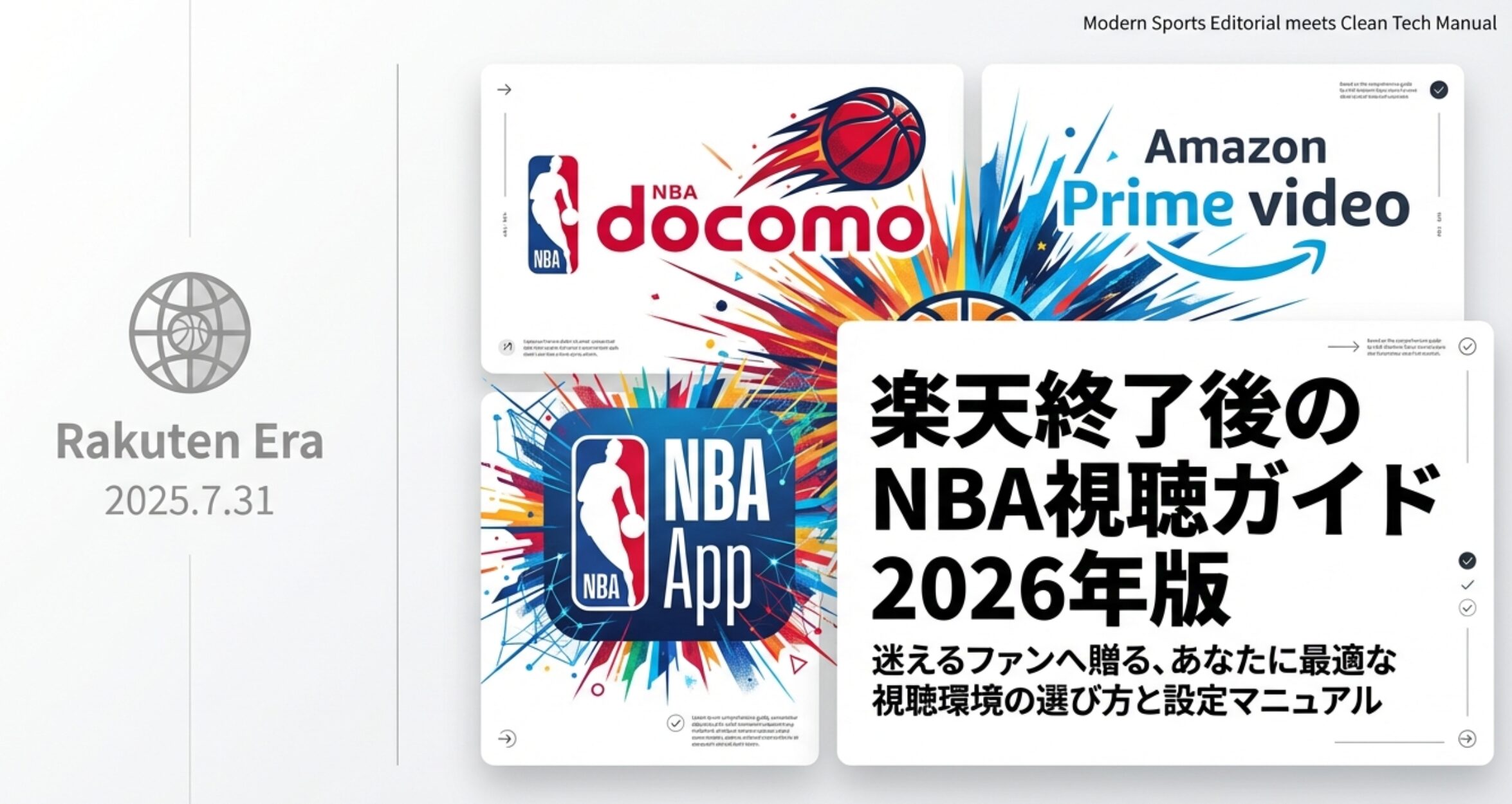
2025年の夏、私たち日本のNBAファンにとって衝撃的な出来事がありました。
長年にわたり日本市場での独占配信を担い、私たちの生活の一部となっていた「NBA Rakuten」が、7月31日をもってその歴史に幕を閉じたのです。
毎朝の通勤電車で、あるいは休日のリビングで、楽天のアプリを開けばそこにNBAがあった日常が、突然終わりを告げました。
そして迎えた2026年現在。
「これまでのアプリはもう使えないの?」「日本語の実況で試合を楽しみたいけれど、Amazonとドコモ、結局どっちを選べばいいの?」と、新しい視聴環境に戸惑いを感じている方も多いのではないでしょうか。
私自身も、楽天終了のニュースを聞いた時は「過去の購入データはどうなるんだ」「リーグパスの料金は上がるのか」と不安でいっぱいでした。
しかし、安心してください。
環境は変わりましたが、日本のファンがNBAを快適に楽しむための選択肢は、以前よりも多様化し、進化しています。
この記事では、2026年現在の最新情報を徹底的に調査し、NBAアプリを日本語でストレスなく使いこなすための設定方法や、日本語解説付きで熱戦を観戦するための最適なプラットフォーム選びについて、どこよりも詳しく解説していきます。
- 楽天撤退後に日本語実況を100%楽しむための「NBA docomo」活用術
- Amazonプライム経由で契約したリーグパスをNBA公式アプリと連携させる裏技
- 英語だらけの公式アプリを迷わず操作するための日本語設定とメニュー解説
- 「NBA 2K」などのスマホゲームを日本語で遊ぶための設定ガイド
- アプリが日本語にならない、実況が英語のままといったトラブルの解決策
NBAアプリの日本語実況や解説を楽しむための完全ガイド
2025-26シーズン以降、日本国内でのNBA視聴環境は「戦国時代」とも言える状況に突入しました。
楽天という一つの大きな傘がなくなった今、私たちは自分の視聴スタイルに合わせて、最適なサービスを自分で選び取る必要があります。
ここでは、各サービスの強みと弱み、そして日本語で楽しむための具体的なテクニックを深掘りしていきます。
楽天終了後の視聴環境と配信サービスの変化
まず、現状を正しく理解することから始めましょう。
2019年から2025年まで、日本におけるNBA配信は「NBA Rakuten」が一手に引き受けていました。
月額プランに加入すれば、全試合が見放題で、多くの試合に日本語実況が付き、コミュニティ機能でファン同士が交流できる——それはまさに、日本のファンのために作られた理想的なエコシステムでした。
しかし、NBAがグローバル戦略の一環としてAmazonと11年間の長期メディア権利契約を締結したことに伴い、日本国内の配信権利も再編を余儀なくされました。
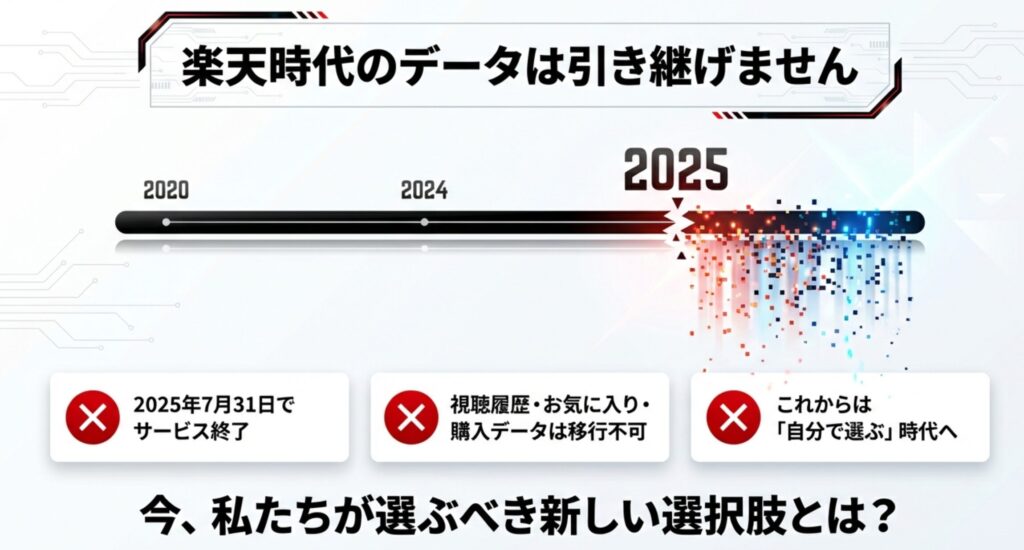
2025年7月31日のサービス終了に伴い、私たちが慣れ親しんだ楽天のアプリは、動画の視聴機能を停止しました。
ここで最も注意すべき点は、「楽天時代のデータは一切引き継げない」ということです。
お気に入りチームの設定、購入した過去の試合データ、そして何より長年積み上げてきた視聴履歴は、新サービスには移行されません。
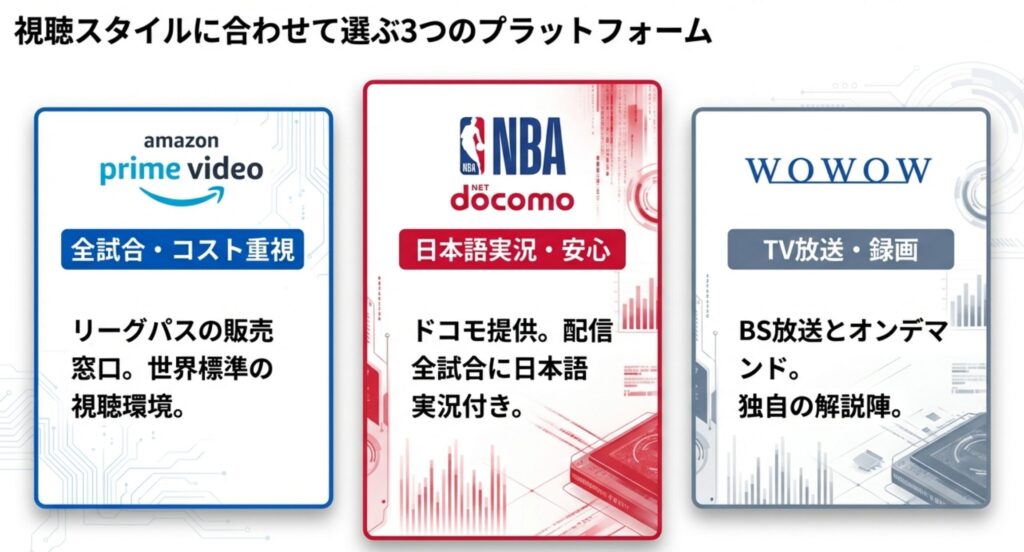
現在、私たちが選べる主な選択肢は以下の3つに分かれています。
| プラットフォーム | 特徴 | こんな人向け |
|---|---|---|
| Amazon Prime Video | 「NBA League Pass」の販売窓口であり、プライム会員向け配信も行う。 | 全試合見たいコアファン、または安く見たいライト層 |
| NBA docomo | NTTドコモが提供。配信全試合に日本語実況が付く。 | 英語実況が苦手な人、ドコモユーザー |
| WOWOW | テレビ放送(BS)とオンデマンド配信。独自の解説陣が魅力。 | 高画質・録画重視のテレビ派 |
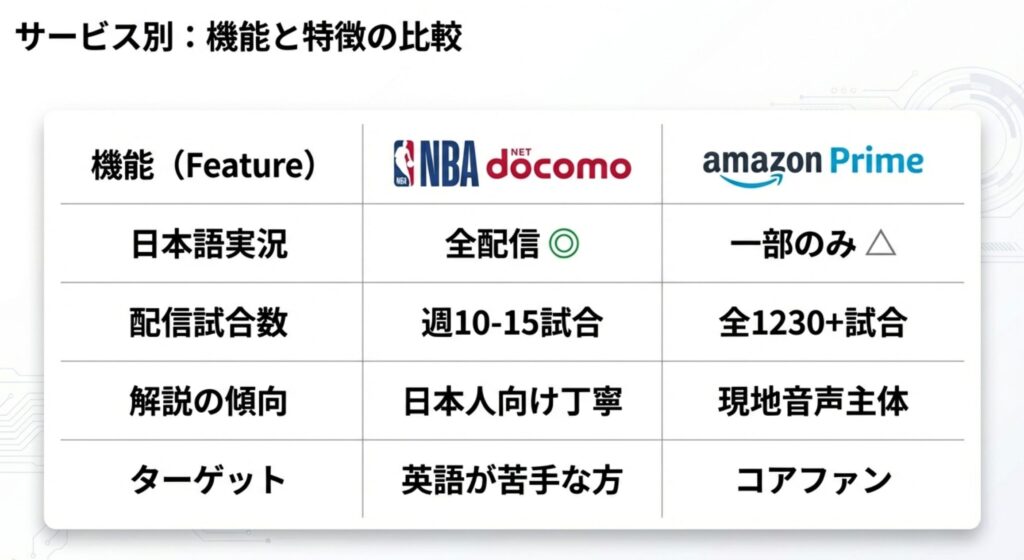
このように、以前のように「とりあえず楽天」という一択ではなくなりました。
Amazonはグローバルなインフラを活かした安定性と安さが魅力ですが、日本語実況の数には限りがあります。
一方、新たに参入したNTTドコモは、かつての楽天のように「日本人のための丁寧な解説」を売りにしており、WOWOWは長年の放送実績による信頼感があります。
「nba アプリ 日本 語」と検索する多くのユーザーが直面しているのは、グローバル標準の「NBA公式アプリ」を使わざるを得ない場面が増えたことによる言葉の壁です。
Amazonで契約しても、より詳しいデータを見るために公式アプリを使いたい場合、英語のインターフェースと格闘しなければなりません。
この「アプリの使い分け」と「言語設定」こそが、ポスト楽天時代の最大の課題と言えるでしょう。
NBA docomoで日本語実況を見る方法
「英語の実況だと、戦術の細かいニュアンスや選手の裏話がわからなくて楽しめない」「やっぱり日本語で熱狂したい!」という方にとって、現在の最適解は間違いなく「NBA docomo」です。
2025年10月20日に正式ローンチされたこのサービスは、まさに日本のファンの「言葉の壁」を取り払うために設計されました。
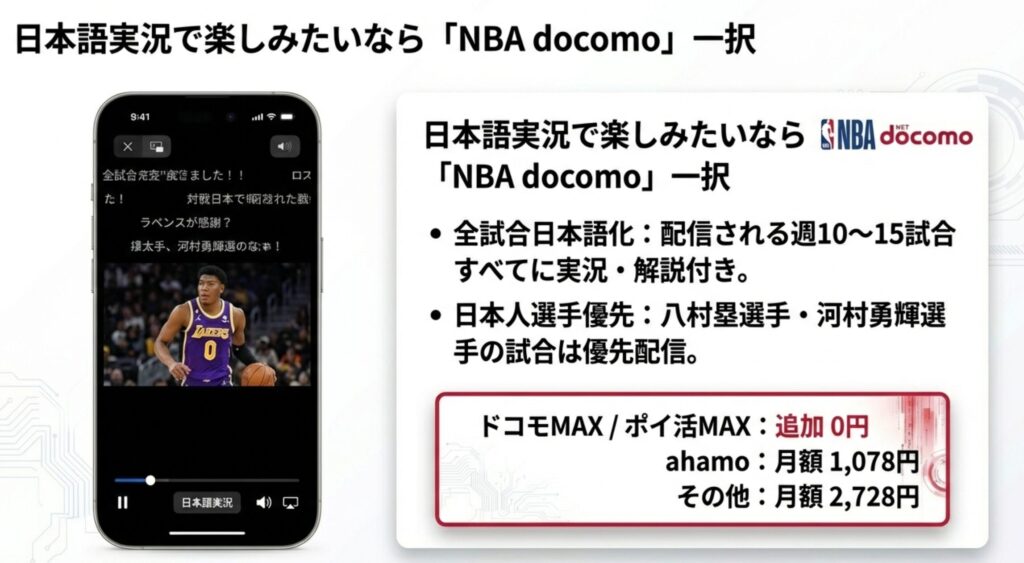
NBA docomoの最大の特徴は、「配信されるすべての試合に日本語の実況・解説が付いている」という点です。
Amazonのリーグパスでは全試合が見られますが、その多くは現地の英語実況のままです。
対してNBA docomoは、週に10試合から15試合と配信数は絞られますが、そのすべてが日本語化されています。
特に、八村塁選手が所属するロサンゼルス・レイカーズや、河村勇輝選手が所属するチームの試合は優先的に編成されるため、日本人選手の活躍を見逃すことがありません。
料金プランとドコモユーザーの特権
このサービスのもう一つの魅力は、NTTドコモの強力なバックアップによる料金設定です。
以下のようなプラン体系になっており、ドコモユーザー、特に大容量プランを契約している人にとっては実質無料に近い形で利用できます。
- ドコモ MAX / ポイ活 MAX 契約者:追加料金0円(プランに含まれる)
- ahamo 契約者:月額1,078円(税込) ※キャンペーン適用時はさらに安くなる場合あり
- その他のユーザー(他社回線含む):月額2,728円(税込)
視聴には「dアカウント」が必要ですが、これはドコモ回線を持っていなくても無料で作成可能です。
専用の「NBA docomoアプリ」をスマホにインストールし、dアカウントでログインするだけで、すぐに日本語の実況を楽しむことができます。
また、アプリ内では「WEEKLY NBA docomo」のようなオリジナル情報番組も配信されており、試合のない日でもNBAの最新トレンドを日本語でキャッチアップできるのが嬉しいポイントです。
(出典:NTTドコモ『日本国内におけるNBAの試合配信に関するメディアライセンス契約を締結』https://www.docomo.ne.jp/info/news_release/2025/08/05_00.html)
Amazonプライムと公式アプリの連携設定
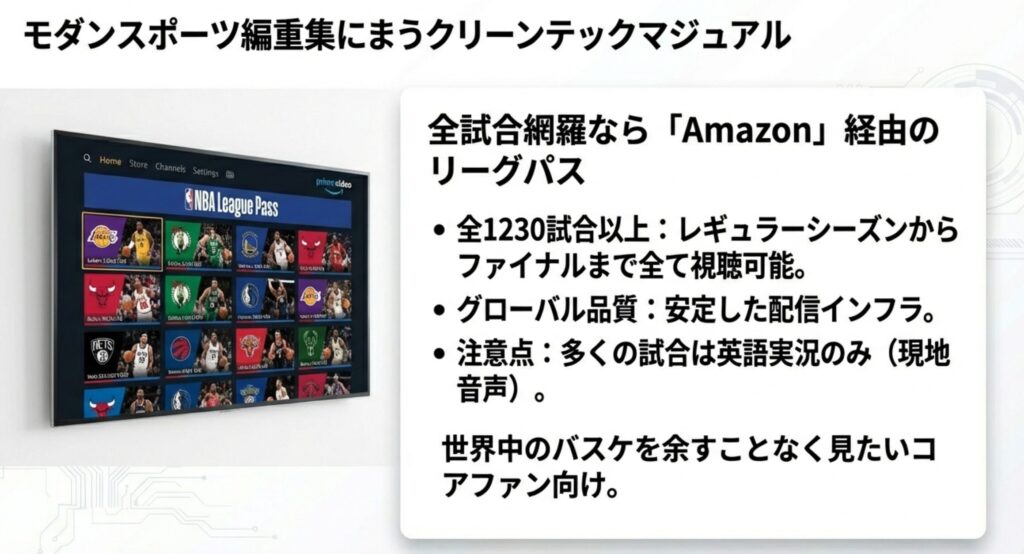
「全試合を見たいからAmazonでリーグパスを買ったけれど、Amazonのアプリだとスタッツが見づらい」「スマホで見るときはもっとバスケに特化した機能が使いたい」——そんな悩みを持っている方は多いはずです。
実は、Amazon Prime Video経由で契約した「NBA League Pass」の権利は、NBA公式アプリ(NBA App)にも適用できることをご存知でしょうか?
これを「アカウント連携(紐付け)」と呼びます。
いわば「いいとこ取り」ができるのです。

連携の具体的な手順(ステップバイステップ)
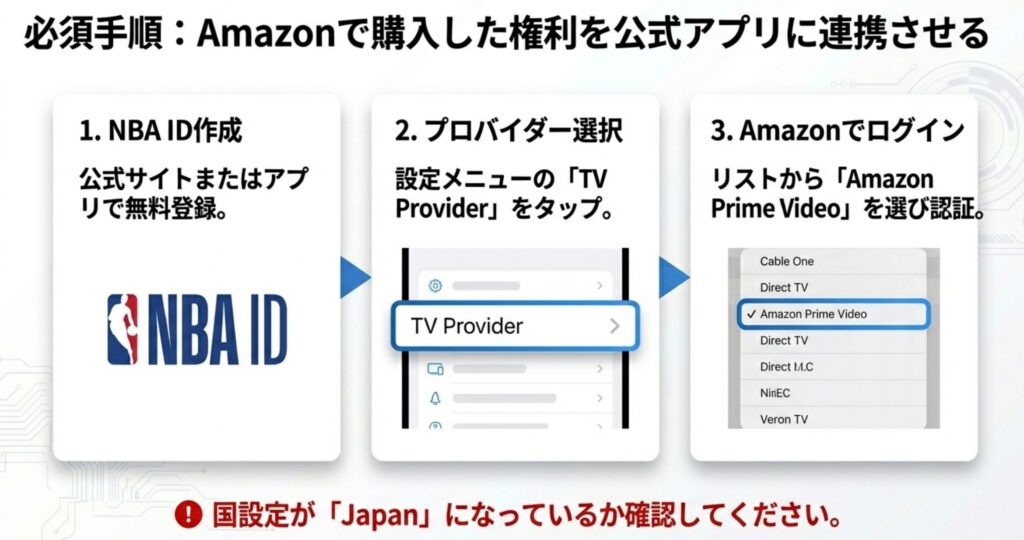
多くの人がここでつまずくため、手順を詳しく解説します。
作業はスマートフォンで行うのがスムーズです。
- NBA IDの作成:
まず、NBA公式サイトまたはアプリで「NBA ID」を作成します。メールアドレスさえあれば無料で登録できます。 - 公式アプリでのログイン:
NBA公式アプリを開き、作成したNBA IDでログインします。この時点ではまだ有料会員扱いにはなっていません。 - プロバイダー認証画面へ移動:
アプリ右上のアカウントアイコン(人型)をタップし、「My Subscriptions(サブスクリプション)」または設定メニュー内の「TV Provider(TVプロバイダー)」を選択します。 - Amazonを選択:
パートナーの一覧が表示されるので、その中から「Amazon Prime Video」のロゴを探してタップします。米国版のリストが表示されてしまう場合は、国設定が「Japan」になっているか確認してください。 - Amazonアカウントでログイン:
Amazonのログイン画面に遷移します。ここで、リーグパスを購入したAmazonアカウントのメールアドレスとパスワードを入力して認証します。 - 連携完了の確認:
認証が成功するとアプリに戻ります。鍵マークが付いていた有料コンテンツが再生できるようになっていれば、連携は成功です。
この連携は「Amazonで買った権利を公式アプリで使う」ためのものです。逆に、NBA公式アプリで直接リーグパスを購入した場合、その権利をAmazon Prime Videoで使うことはできません。プラットフォームの使い勝手を重視するなら、Amazon経由での購入が汎用性が高くおすすめです。
公式アプリを日本語表示にする手順
NBA公式アプリは、世界中のファンが利用するグローバルスタンダードなツールです。
そのため、初期設定では英語になっています。
「News」「Standings」「Stats」といった基本的な単語はわかっても、細かい設定や通知のカスタマイズとなると、英語のアレルギーが出てしまう方もいるでしょう。
幸い、アプリのインターフェース(メニューやボタンのラベル)は日本語化が可能です。これにより、操作の迷いを大幅に減らすことができます。
言語設定の変更方法
- アプリを起動し、ホーム画面右上の「アカウントアイコン(人型)」または画面下部の「More」タブをタップします。
- メニューリストの中から、歯車のマークがついた「Settings(設定)」を見つけてタップします。
- 設定メニューの中に「Language(言語)」という項目があります。初期状態では「English」になっているはずです。
- 言語リストが表示されるので、スクロールして「日本語」を選択します。
- アプリが一度リロードされ、メニューが日本語に切り替わります。
これで、「Settings」は「設定」に、「Schedule」は「日程」に、「Standings」は「順位表」に変わります。たったこれだけのことですが、アプリへの親しみやすさは格段に上がります。
日本語化される範囲の限界
ただし、過度な期待は禁物です。
この設定で日本語になるのは、あくまで「アプリの枠組み」だけです。
例えば、毎日更新されるニュース記事の本文や、選手インタビューの動画、そして試合中の現地実況音声などは、英語のまま提供されます。
これはNBAが米国発のリーグである以上、仕方のない部分です。「英語の勉強になる」とポジティブに捉えつつ、重要なニュースはNBA docomoのアプリや日本のスポーツニュースサイトで補完するのが賢い使い方と言えるでしょう。
日本語解説がある配信サービスの比較
ここまで紹介してきたサービスの違いを、改めて整理しておきましょう。
「自分はどのタイプなのか?」を見極めるための比較表を作成しました。
| 項目 | NBA docomo | Amazon (NBA on Prime) | Amazon (League Pass) | WOWOW |
|---|---|---|---|---|
| 日本語実況 | 全配信試合に対応 | 注目試合のみ対応 | なし(英語のみ) | 独自解説あり |
| 配信試合数 | 週10〜15試合 | 週数試合 | 全試合(1230試合+) | 週7試合 |
| 料金(税込) | 月額1,078円〜 (ドコモMAXは0円) | 月額600円 (プライム会費) | 月額3,190円 (+プライム会費) | 月額2,530円 |
| 見逃し配信 | あり | あり | あり | あり(アーカイブ) |
| こんな人に おすすめ | 日本語解説必須派 ドコモユーザー | ライト層 とりあえず見たい人 | 全試合チェックしたい コアファン | 録画保存したい派 高画質重視 |
結論として、「言葉の壁を感じずに楽しみたいならNBA docomo」、「世界中のすべての試合を網羅したいならAmazon経由のリーグパス」という使い分けが基本になります。
もちろん、予算に余裕があれば両方を契約するという最強の布陣も可能です。
NBAアプリの日本語設定やゲームに関する情報と対処法
NBAの楽しみは試合観戦だけではありません。
通勤中やスキマ時間にスマホで遊べるNBA公認ゲームも、ファンにとっては欠かせないエンターテインメントです。
また、アプリを使っていると遭遇する「日本語にならない」「見れない」といったトラブルもつきものです。
後半パートでは、こうした周辺情報とトラブルシューティングについて詳しく解説します。
スマホゲームNBA 2Kの日本語設定
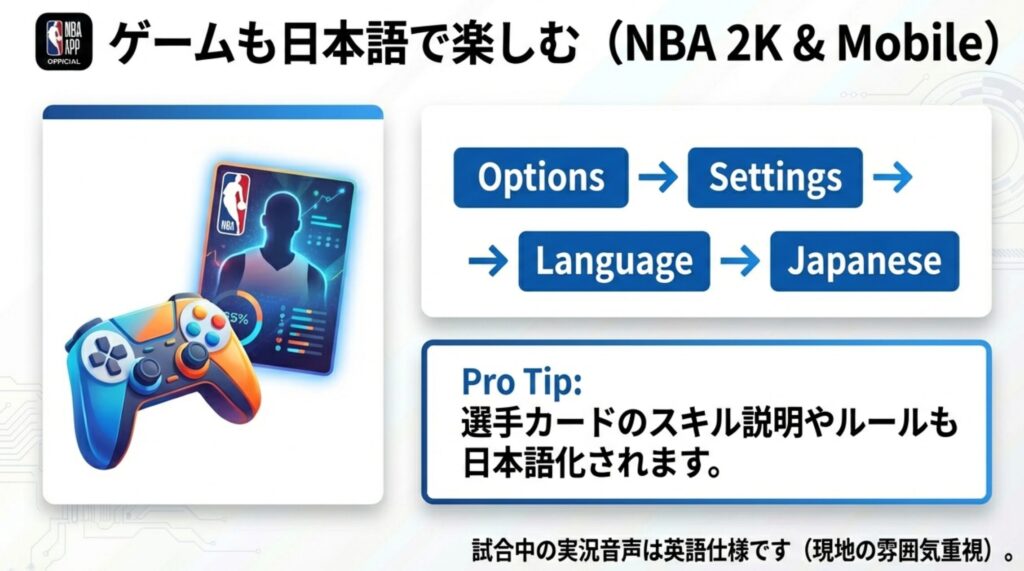
コンシューマーゲーム機並みのグラフィックで人気の「NBA 2K Mobile」や、Apple Arcadeで配信されている「NBA 2K26 Arcade Edition」。
これらのゲームも、基本的にはグローバル版として配信されていますが、しっかりと日本語に対応しています。
しかし、インストール直後は端末の設定によっては英語で起動してしまうことがあります。
日本語への変更手順
もしゲーム画面が英語で表示されていても、焦る必要はありません。
以下の手順で簡単に日本語化できます。
- ゲームのメインメニュー(タイトル画面の次)にある「Options(オプション)」または歯車のアイコンをタップします。
- メニューリストの中から「Settings(設定)」を探して入ります。
- 「Language(言語)」または「Menu Language」という項目があります。
- 左右の矢印ボタンをタップして、リストから「Japanese(日本語)」を選択します。
- 設定を変更すると、「再起動が必要です」というメッセージが出ることがあります。その場合はアプリを一度完全に終了(タスクキル)し、再度起動してください。
これで、選手カードのスキル説明や、イベントのルール解説などがすべて日本語で表示されるようになります。
特にマイチームモードなどで選手の能力を細かくチェックしたい場合、日本語表記であることは大きなアドバンテージになります。
「メニューは日本語になったけど、試合中の実況が英語のままなんだけど?」という質問をよく頂きます。残念ながら、モバイル版のNBA 2Kシリーズでは、実況音声(コメンタリー)の日本語吹き替えは実装されていません。容量の制限やコストの問題から、英語実況が基本仕様となっています。ここは「現地のTV中継を見ている気分」で楽しむのが正解です。
アプリが日本語にならない時の対処法
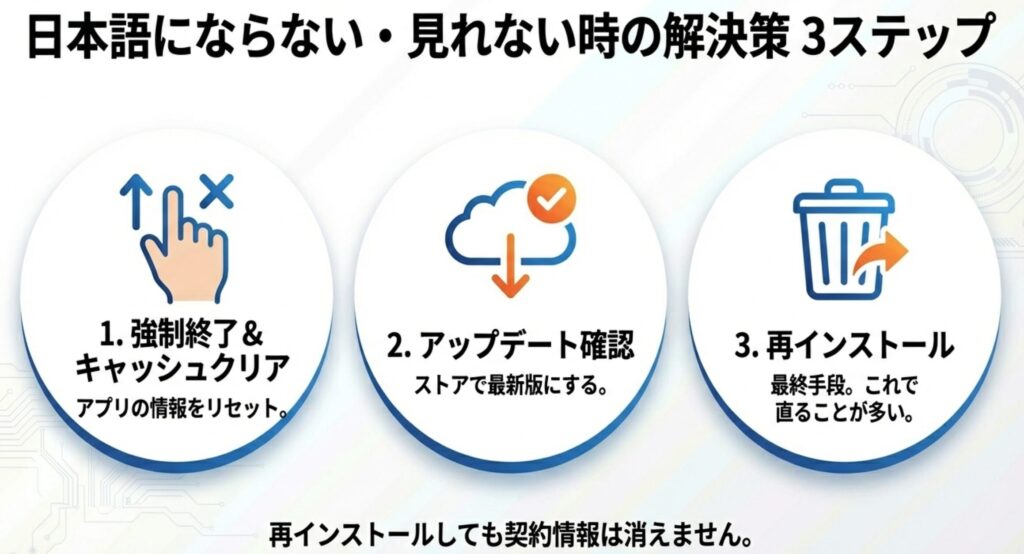
NBA公式アプリやゲームアプリで、設定を「日本語」にしたはずなのに、なぜか英語に戻ってしまう、あるいは一部が文字化けしている。
そんな「言語設定のトラブル」に遭遇した時の対処法をまとめました。
1. アプリの強制終了とキャッシュクリア
設定変更がうまく反映されていない場合、アプリが古い情報を記憶したままになっている可能性があります。
iPhoneならAppスイッチャーから、Androidなら設定メニューからアプリを強制終了させてください。
Androidの場合は「キャッシュの消去」を行うのも効果的です。
2. アプリのアップデート確認
NBA公式アプリは、シーズン中頻繁にアップデートが行われます。
古いバージョンのままだと、新しい言語ファイルが正しく読み込まれないことがあります。
App StoreやGoogle Playストアにアクセスし、「アップデート」ボタンが表示されていないか確認しましょう。
最新版にすることで、バグが修正され、言語設定が安定することが多いです。
3. 再インストール(最終手段)
上記を試しても直らない場合は、アプリ自体が破損している可能性があります。
一度アプリをアンインストール(削除)し、再度ストアからダウンロードし直してください。
面倒に感じるかもしれませんが、これが最も確実な解決策です。
ログイン情報は再入力が必要ですが、アカウントに紐付いた契約情報などは消えませんのでご安心ください。
日本語で見れない場合の確認事項
「NBA docomoなら日本語で見られるはずなのに、英語実況しか聞こえない!」というケースもあります。
これはアプリの不具合ではなく、プレイヤーの設定ミスである場合がほとんどです。
音声ストリームの切り替え方

動画を再生中に、画面を一度タップしてください。
右下や右上に表示されるアイコンの中に、「吹き出しのマーク」や「歯車マーク」、あるいは「Audio」という文字が見つかるはずです。
これをタップすると、利用可能な音声言語の一覧が表示されます。
- Japanese(日本語):これを選択すれば日本語実況になります。
- English (Home/Away):現地のホームチームまたはアウェイチームの実況です。
ここで「Japanese」が選択肢にない場合は、そもそもその試合の日本語実況が制作されていない可能性があります。
NBA docomoであっても、プレシーズンマッチや一部の突発的な配信では、日本語実況が付かないケースが稀にあります。
配信スケジュール表を確認し、「日本語実況あり」のマークが付いているかチェックしてみましょう。
無料で日本語コンテンツを楽しむ方法
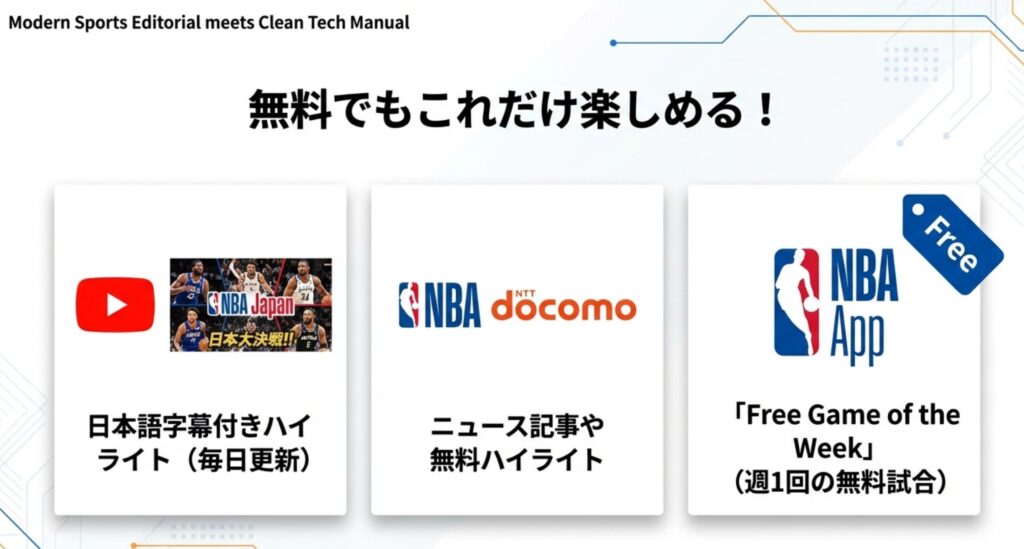
「まだ有料契約をするか迷っている」「まずはお金をかけずにNBAの雰囲気を味わいたい」という方にも、日本語で楽しめるコンテンツはたくさん用意されています。
YouTube「NBA Japan」公式チャンネル
これが最も手軽で質の高い無料コンテンツです。
毎日更新される「トップ10プレイ」や、八村塁選手などの日本人選手の全得点シーンをまとめたハイライト動画が、日本語のタイトルと解説(テロップ)付きでアップロードされています。
試合を見る時間がなくても、これさえ見ておけば翌日の話題にはついていけます。
NBA docomo / 公式アプリの無料枠
NBA docomoのアプリは、契約していなくてもダウンロード自体は無料です。
アプリ内には「無料ハイライト」や「ニュース記事」のコーナーがあり、dアカウントさえあれば誰でも閲覧できます。
また、NBA公式アプリでも「Free Game of the Week(今週の無料試合)」が設定されることがあり、タイミングが合えばフルゲームを無料で見ることができます(ただし実況は英語の場合が多いです)。
2026年版NBAアプリの日本語対応まとめ
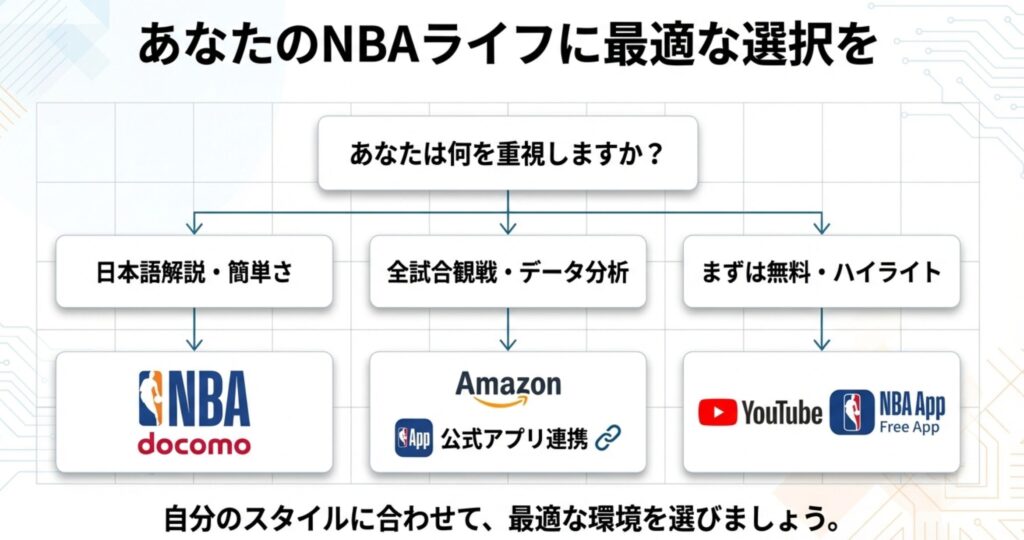
長くなりましたが、楽天撤退後のNBAアプリ環境について、重要なポイントを振り返りましょう。
- 日本語実況へのこだわり:「NBA docomo」が最強の選択肢。ドコモユーザーなら迷わずこれ。
- 全試合網羅と機能性:「Amazon League Pass」を購入し、「NBA公式アプリ」と連携させるのがプロの技。
- ゲーム体験:設定メニューから簡単に日本語化可能。実況は英語で雰囲気重視。
- トラブル対応:言語設定がおかしい時は、アプリの再起動とアップデートを徹底する。
環境の変化は最初は面倒に感じるものですが、選択肢が増えたことは、私たちファンにとって長期的に見ればプラスになるはずです。
自分のライフスタイルや英語への抵抗感に合わせて、最適なアプリと設定を選んでみてください。
この記事が、あなたの快適なNBAライフの一助となれば幸いです。
さあ、準備は整いましたか?
新しいアプリを開いて、世界最高峰のバスケットボールを楽しみましょう!